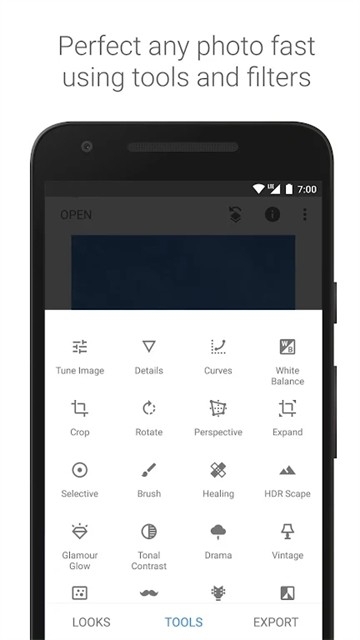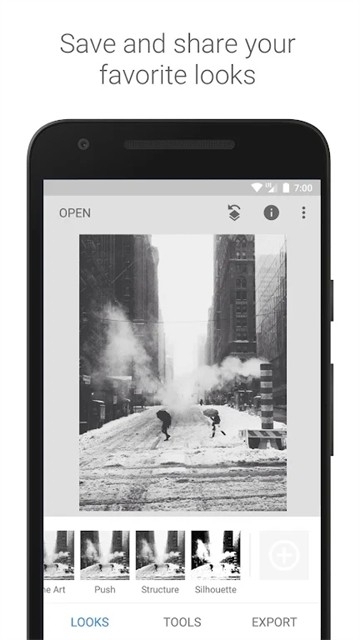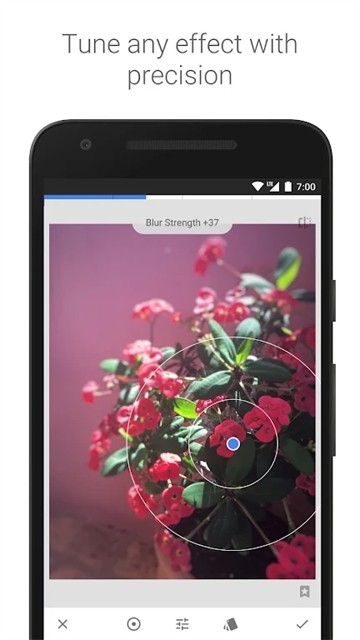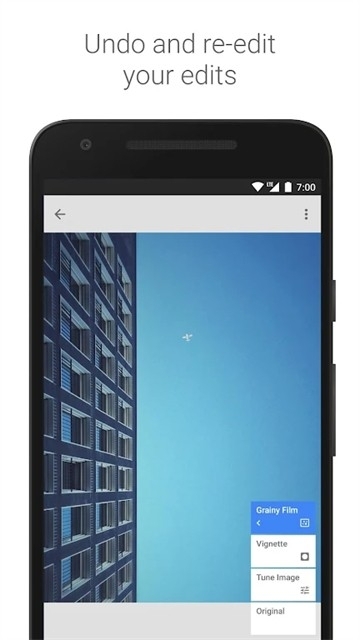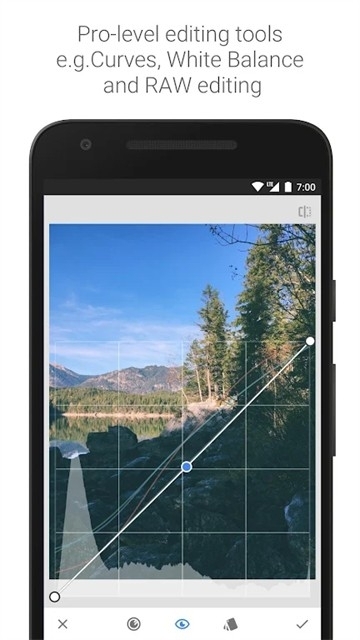
Snapseed是一款功能十分强大的图片处理软件,提供了预设和滤镜、视频剪辑、一键消除等功能,可以对照片轻松进行处理,只需轻按便可处理,简单好操作,帮助用户处理各种照片。
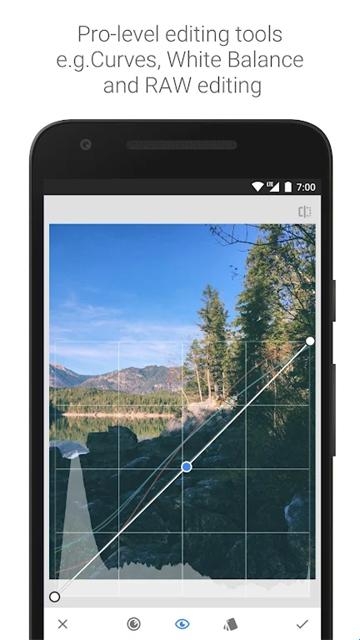
1、线上提供的各种效果都能实时的预览,你可以根据喜好来调整。
2、线上可以自由的调整图片和视频的尺寸,让你便捷的调整尺寸。
3、使用这些便捷的一键式工具,为照片编辑带来令人瞩目的视觉改变。
4、独特的控件充分释放手机摄影潜力,支持曝光、定时器、预设等功能。
1、打开要处理的图片,然后点击样式取消样式,因为一开始默认打开图片时就处于编辑样式的界面中。
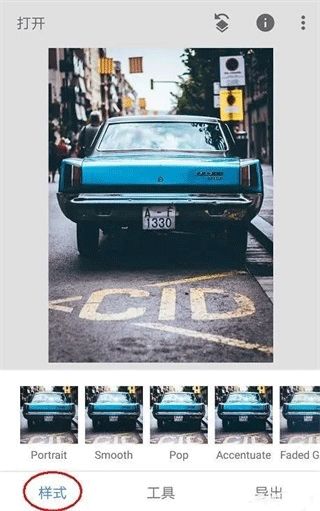
2、点击工具,然后找到双重曝光工具并打开它。
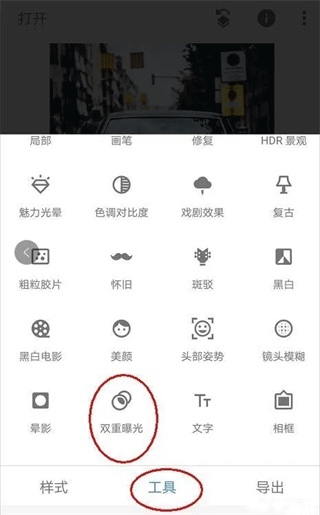
3、进入双重曝光工具后,点击+号添加一张我们要换背景的图片,如下图所示。添加图片后,食指和大拇指控制图片,对图片进行拖动、放大缩小,让我们要扣的人物与背景重合在比较合适理想的位置。
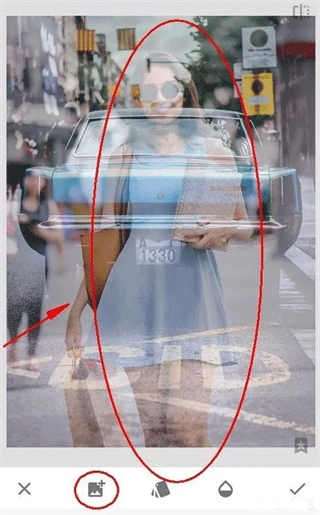
4、点击第三个不透明度工具,将不透明度设置为最大,将滑块移动到最右边即可,然后点击√对图片进行确定回到主菜单。

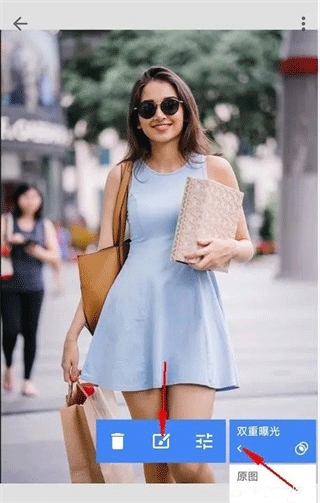
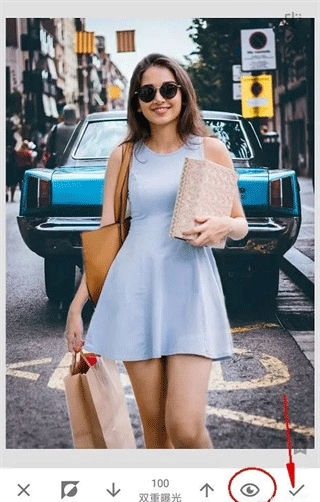
5、点击最右上方第一个工具,然后点击插看修改内容工具,如下图:
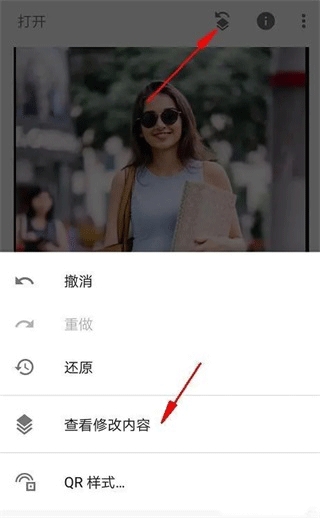
6、进入查看修改内容工具后,我们就看到了刚才添加的双重曝光步骤,点击双重曝光的小导向箭头,再点击中间的画笔工具,点击画笔工具就可以进入我们的蒙版进行编辑了。
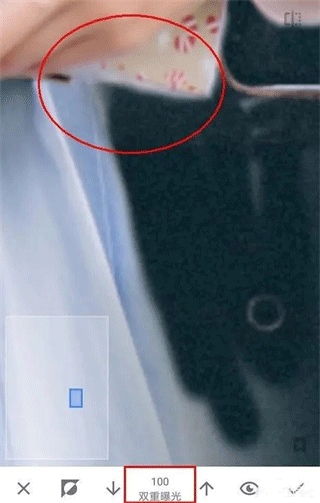
7、进入蒙版后,注意看参数。此时双重爆光的参数,是100,用画笔在图片上进行涂抹后,涂抹了的区域就显示了人物了。说明当我们用双重曝光数值100去涂抹图片时,图片就会显示后面添加的人物图片,反之如果双重曝光参数为0时再去涂抹,那么图片就会再次显示背景为车的效果。
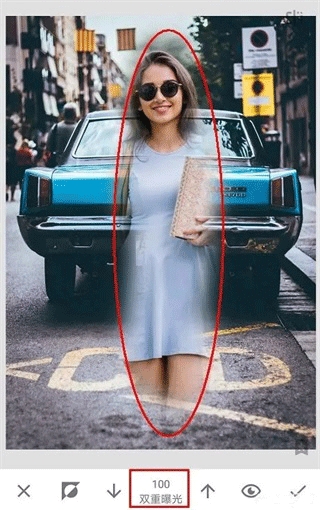
8、不改变参数,用双重曝光100的参数去将人物大致轮廓涂抹出来,如下图,整个人物都已经涂抹出来了,只是还要修整人物轮廓边缘。
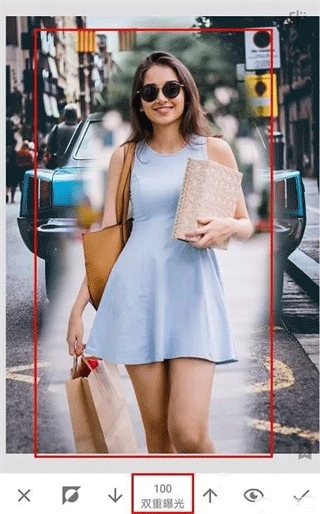
9、在我们涂抹后,点击工具栏的小眼睛,如下图。涂抹的区域就变成了红色了,相当于PS的快速蒙版效果,有些时候可以让我们更加直观的分辨轮廓边缘,但我们处理的这张图片轮廓边缘颜色太浅了,所以并不适用。(小眼睛快速蒙版效果很多时候都好用,只是偶尔有例外,建议每次涂抹后都用下,看效果如何,效果好就用,不好就不用)
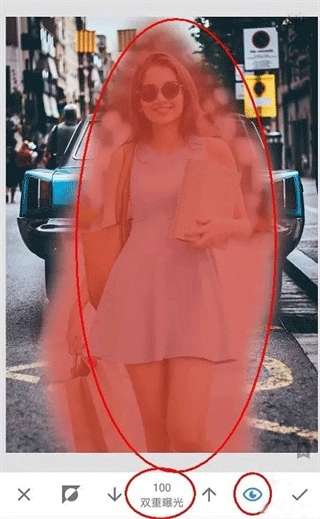
10、在我们涂抹人物边缘轮廓时,可以大拇指和食指在图片上进行扩张,图片就可以放到最大方便我们处理了。但是如下图:即使将图片放到最大时,人物小轮廓处手指同样太大了,无法进行精确涂抹。这里给出的建议是先用双重曝光0的数值去不显示一些内容。
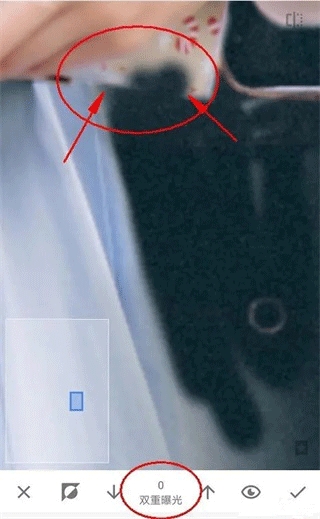
11、然后在用双重曝光100的参数去从人物内部到外部轮廓进行恢复,这样就能很好的处理边缘了,如下图效果图:
12、还有种方法是放大图片,将人物的轮廓边缘分离出来,最后再来处理离人物轮廓边缘的区域。因为远离人物轮廓区域,所以可以稍微缩小一点图片进行涂抹,很快就处理完了。
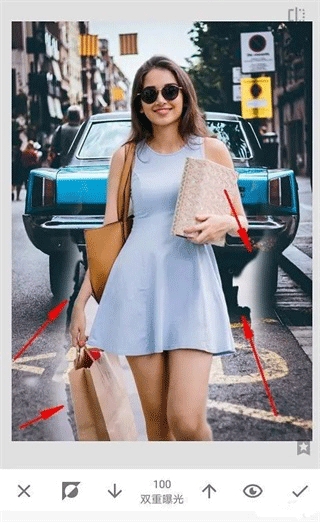
13、如下图效果图:终于涂抹完了,手机处理这种类型的非常吃力,特别是轮廓边缘比较复杂的情况,不过还是终于涂抹完了。
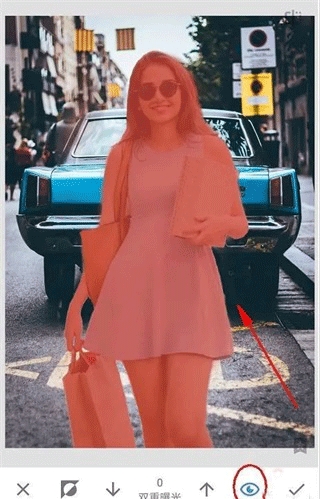
14、取消小眼睛看效果,然后点击√进行确定再次回到主页面。
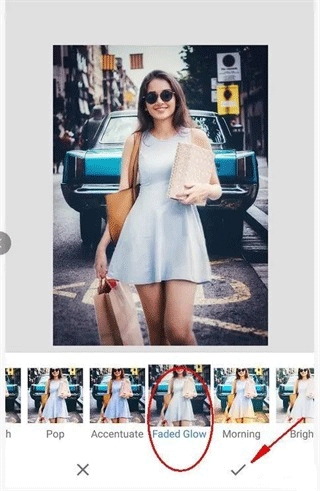
15、最后再次点击样式工具,为图片选择一个效果好的模板,然后对图片进行保存即可。(保存时请使用导出,这是无损导出的方法)
1、让你的摄影作品更上一层楼,升级获取备份,选择性工具等其他功能。
2、制作经验动人的照片,为你提供基础编辑工具和高级编辑工具,将你的照片提升到新水平。
3、用户可以对特定区域进行调整而不影响整个图像,这得益于无损编辑技术。
4、软件具备全景图合成功能,可以将多张照片无缝拼接成一张宽广的全景图像。
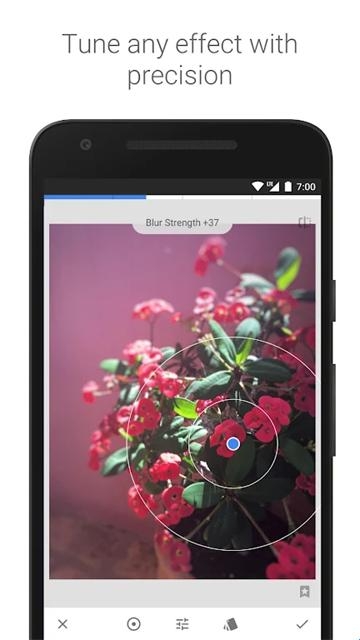
1、与范围从简单的单抽头预设功能强大的高级调节工具创建以秒令人惊叹的图像。
2、简化您的编辑过程,并通过在照片拷贝自己喜欢的编辑获得一致的外观在您的照片。
3、拍摄的方式会让用户感受到差异化的提供,简化至共享的拍摄过程,简单轻松的完成图片拍摄。
4、可将图片恢复至原图模式,轻松的享受图片导入、编辑与同步技术的支持,功能免费操作。