
天翼校园客户端是一款服务于在校大学生的移动云项目,软件是中国电信对大学生设计的校园客户端平台,提供校园上网服务,连接校园网、免流量上网,支持手机、电脑、平板等设备在同一账号下使用wifi网络,提供账号信息查询、上午终端管理、在线充值、智慧校园服务等,有需要的朋友不要错过了。
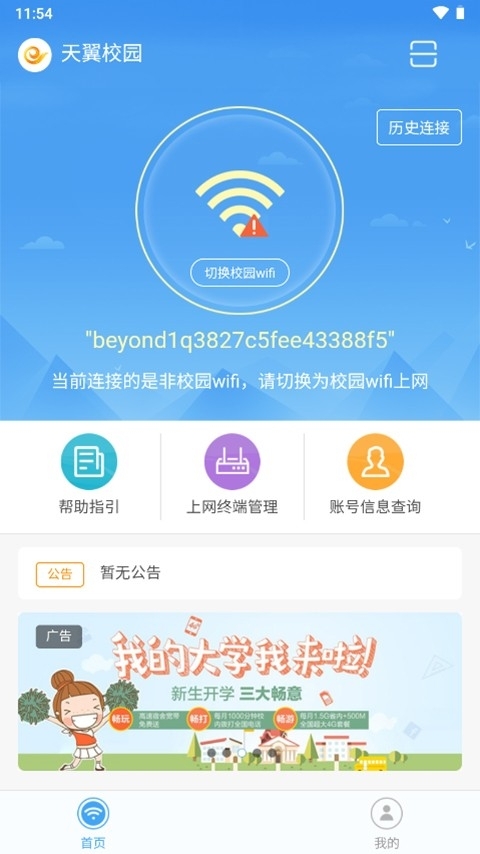
1、免费上网,畅享网络
连接校园WiFi,免费上网,学习娱乐,无需担心流量。
2、安全可靠,稳定连接
保障网络安全,提供稳定连接,畅享流畅网络体验。
3、操作简单,一键连接
界面简洁,操作方便,一键连接校园网络,省时省力。
4、多功能服务,满足需求
整合多种校园服务功能,满足学生日常生活需求。
1.通过应用程序直接拨号上网,连接到快速稳定的网络,具有超快的上网速度。
2.有通讯录、在线充值、通知公告等,处理校园宽带服务,带来更完整的体验。
3.一个帐户登录,消除了多个帐户密码的麻烦,随时随地满足您的互联网需求。
【路由器设置】
1、将路由器的电源连接好,然后将一条网线的一头插在电脑的网口,另一头插在路由器的lan口。
2、打开电脑的浏览器,在地址栏里输入路由器的ip是192.168.0.1,点击回车键,进入路由器的设置页面,用户名是admin,密码是空白,点击登陆,进入路由器的设置主页。
3、登录主页后,选择手动设置。然后再选择手动因特网设置,家庭拨号用户选择pppoe连接类型。在用户名,用户里正确输入isp提供商(网通,长城,电信,铁通,有线等)给的用户名和密码。连接方式选择总是mtu值填入1492.保存就完成了。
4、无线路由器还有一个无线加密,用来保障用户无线的安全。在路由器的设置主页面选择无线设置,在安全模式里选择一种加密方式,wep、wpa、wpa2中的任何一种,然后在安全密钥里输入8位或者以上汉字或者数字作为无线的密码,保存设置后路由器的设置就完成。5、设置完成后路由器会自动重启,将天翼宽带网线连在路由器的wan口就可以使用了。
【路由器连接】
1、将校园网线接入路由器的WAN口,用网线将电脑与路由器的任意一个Lan口连接。
2、启动电脑,当Lan口闪烁,即说明电脑与路由器成功建立通讯。
3、打开电脑的wifi,搜索路由器默认wifi名(路由器背面铭牌有写),连接wifi网络。第一次使用路由器一般不用输入wifi密码。
4、打开电脑浏览器,输入路由器背后铭牌的网关ip地址(一般是192.168.1.1),进入网关配置界面。
5、进入高级设置中的WAN口设置,如果宽带服务需要拨号请选择PPPOE拨号,否则可以选择DHCP自动获取。
6、进入无线设置中的无线安全进行密码设置,安全模式选择WPA2-PSK模式。
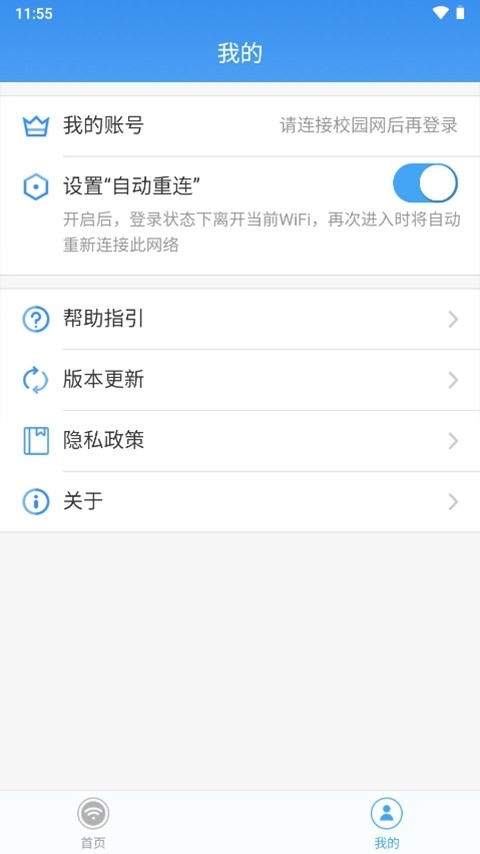
故障产生原因:客户端被系统查杀。
1.点击手机中的设置,选择【全部设置】-【受保护的后台应用】;
2.检查【天翼校园】保护状态,若未开启,开启保护后重试;
3.检查手机中是否安装第三方手机防护软件;
4.如果安装,检查软件是否添加到手机防护软件中的加速清理白名单中;
5.若未添加,请添加后重新连接。