DriveDroid是一款可将手机变为电脑系统盘的软件,可以测试并使用镜像,测试USB设置,分享文件,文件启动等等,无需root权限即可直接使用,且所有功能均为免费,将手机变成Windows启动盘。
1、手机变启动盘:将安卓手机模拟为USB驱动器或CD-ROM。
2、ISO/IMG文件挂载:挂载手机存储中的ISO/IMG系统镜像文件。
3、免Root模式:利用大容量存储协议,无Root也能挂载镜像(部分机型)。
4、双向传输:ISO在电脑与手机间拖拽即走,无需额外OTG或读卡器。
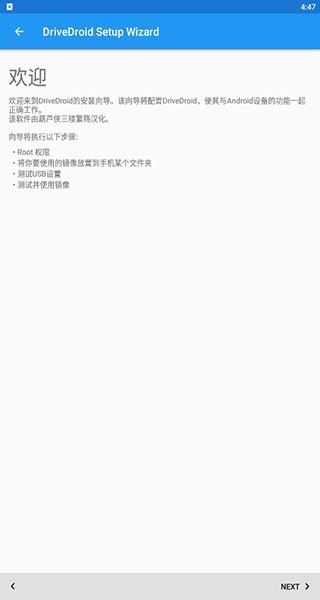
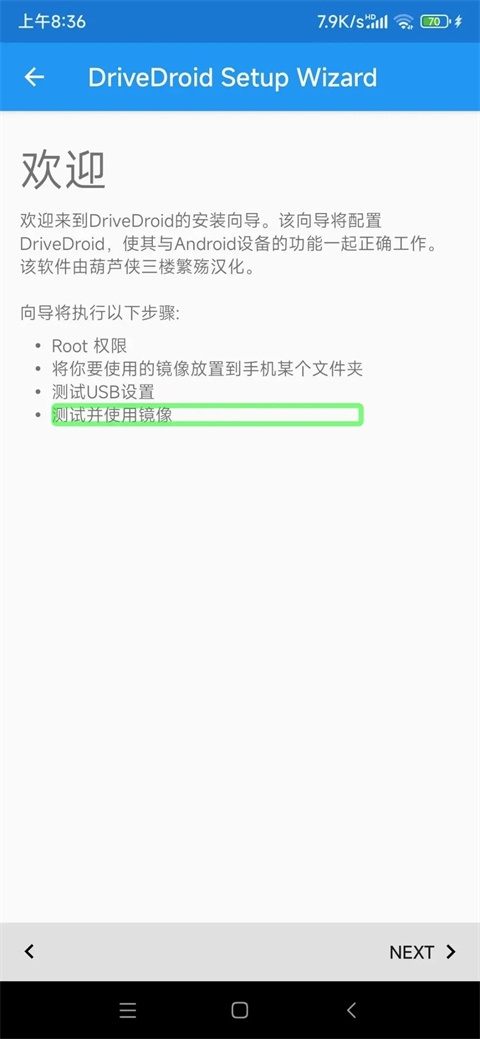
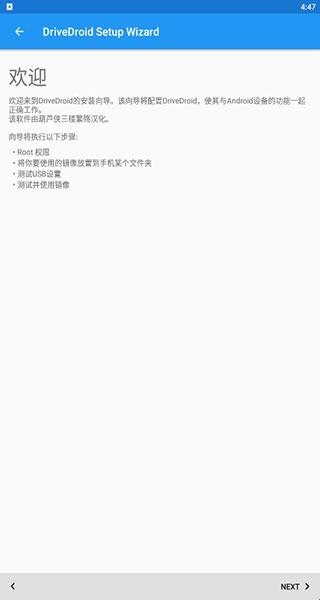
打开装好的DriveDroid软件,第一次启动会显示欢迎界面,点击next按钮继续。
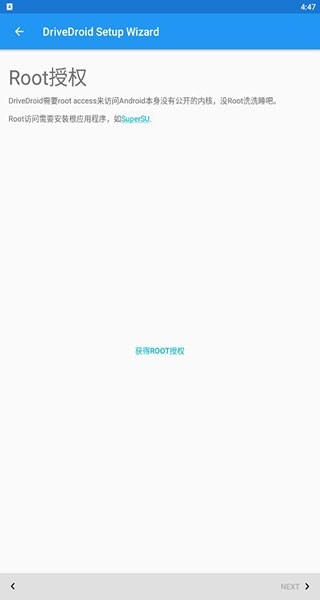
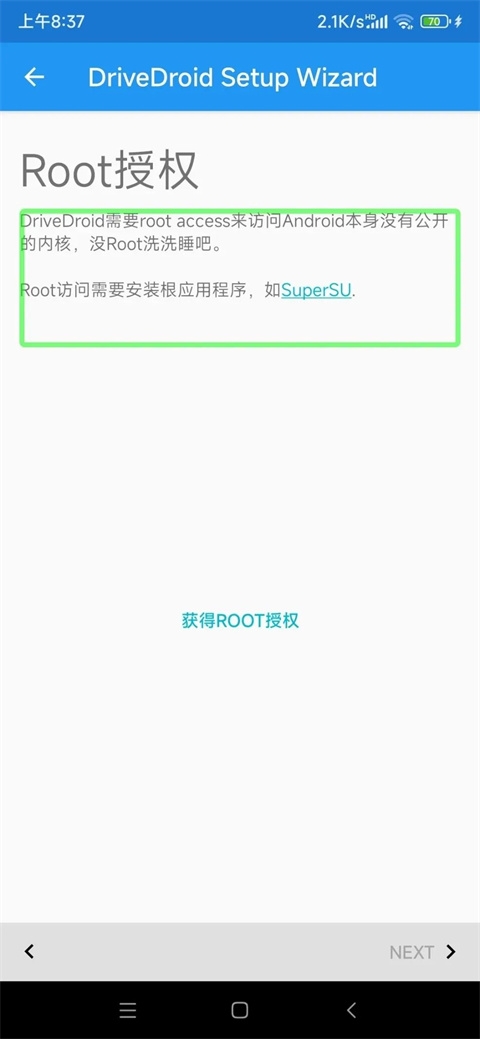
此时会来到获取root授权页,点击获得root授权按钮,由于个人root方式的不同,选择适合自己的方式授予root权限。取得root授权后继续点击next按钮。
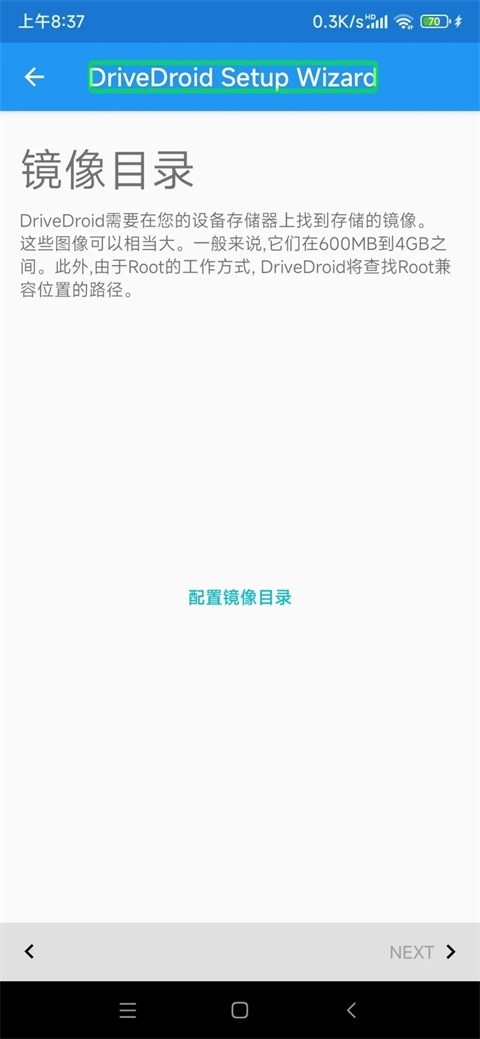
下面开始选择镜像目录,点击配置镜像目录按钮会弹出申请存储权限的对话框,点击允许按钮,选择你想让DriveDroid使用的文件夹,点击使用此文件夹按钮并在弹出的对话框中选择允许,程序加载完成后,点击next按钮继续。
接下来需要将手机用数据线连接到电脑,如果手机弹出选择连接用途的提示,选择取消或仅充电,点击next按钮继续。
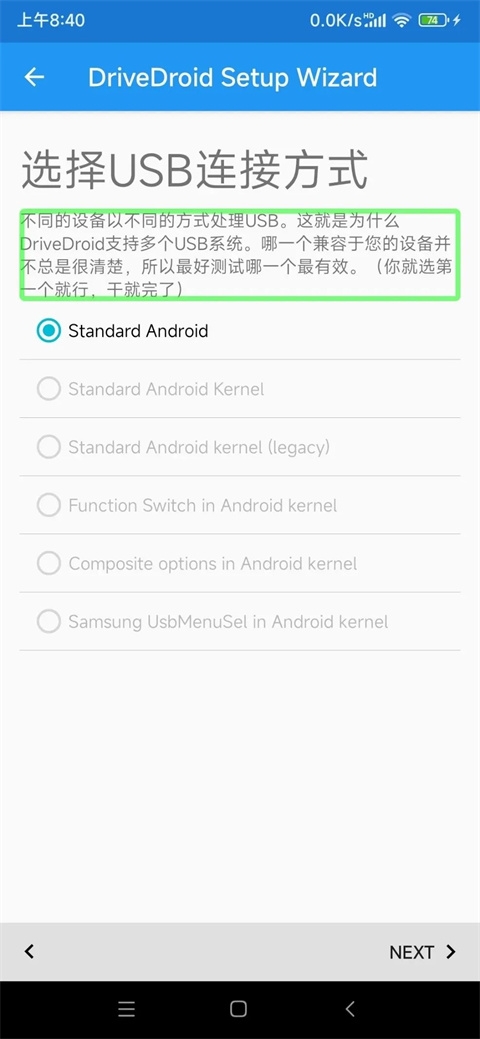
下面需要选择USB连接方式,选择“Stand ard Android”选项,随后点击NEXT继续。
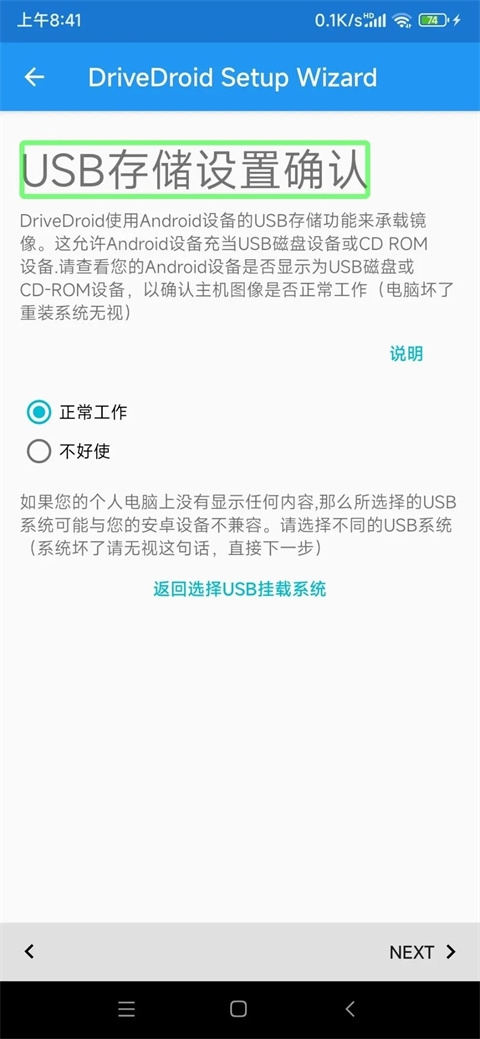
打开电脑的设备管理器,查看磁盘驱动器分类下是否有“Linux File-Stor Gadget USB Device”设备,如果有,则表示连接成功;如果没有,尝试更换数据线或其他USB接口,或检查USB驱动是否正确安装。连接成功后,在手机上点击“正常工作”选项,点击next按钮继续。
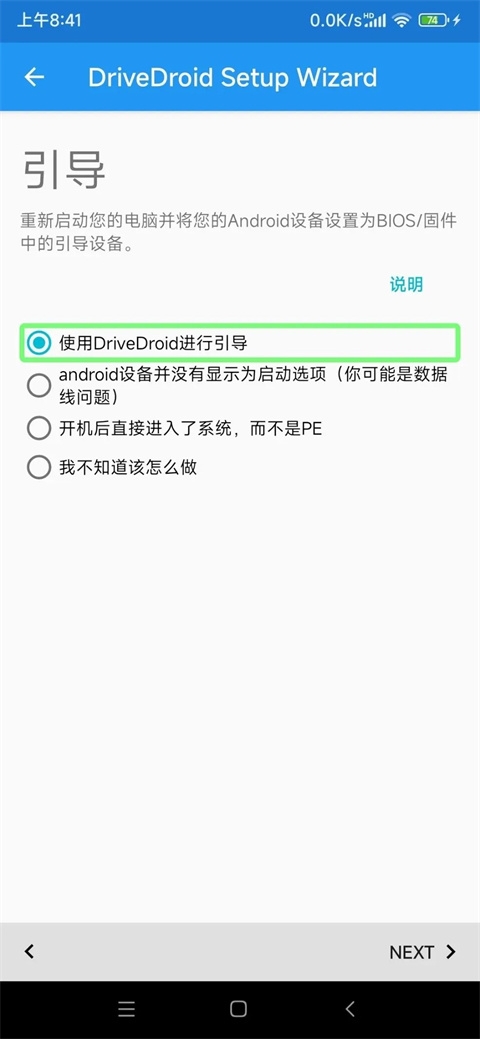
下面开始选择引导方式,选择“使用DriveDroid进行引导”,点击两次next按钮以完成配置向导。
1、挂载群文件64weiPE.img后,用电脑启动。
2、启动成功后拔掉数据线,打开手机中的drivedroid。
3、把你的安装盘文件(群文件中win7.iso的安装盘)在drivedroid中挂载。
4、然后重新用数据线连接电脑。
5、在pe中打开我的电脑,连接上会发现一个可移动磁盘。
6、右键点击可移动磁盘,选择保存磁盘为镜像文件到D盘(除你要装系统的盘符,其他盘均可)
(不管提示什么,点击确定或退出就行。)。
7、打开D盘找到保存的文件,修改为正确的文件后缀(。iso)。
8、然后用pe中的安装工具进行安装。
1、无需使用U盘:借助数据线与电脑相连,即可直接启动PC系统的安装或救援程序
2、多挂载模式:支持USB可写、只读以及CD-ROM模式,能够适配各类不同的使用需求。
3、操作便捷:操作步骤简单易懂,无需获取root权限就能完成所有操作。
4、功能丰富多样:支持各类格式文件的在线操作与分享,可按需调用多种功能。